仓库主页总览 — 打开一个 GitHub 仓库时看到什么
仓库第一屏
在 Gloom 里打开任意一个 GitHub 仓库,第一屏从上到下依次是:
- 仓库名称(owner/repo 格式,如 MateriiApps/Gloom)
- 描述(仓库 README 上方那一行动态描述)
- 统计数字:Star 数、Fork 数、Watch 数
- 默认分支标签
- README(渲染后的 Markdown,包含图片和代码块)
- 底部文件列表(当前根目录下的文件和子目录)
和 GitHub 网页版相比,Gloom 把不重要的侧边栏(License 详情、Used By、Contributors 网格等)精简掉了,首屏更聚焦在「这个仓库是干什么的 + 核心文件结构」。
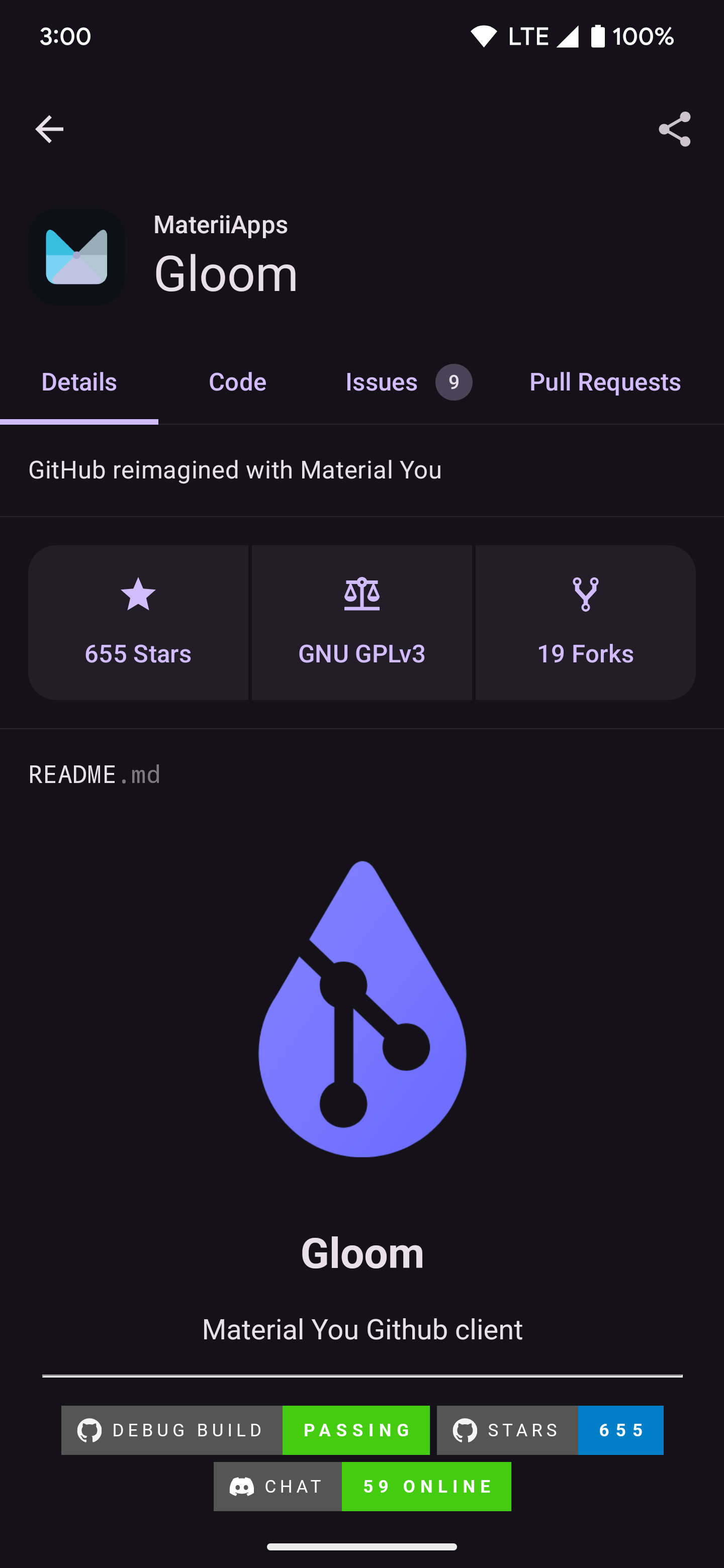
四个可交互区域
顶部操作栏
- Star / 取消 Star:右上角有个星星图标,点一下 Star、再点取消。操作后 Gloom 会刷新本地 Star 列表
- Fork 信息:只读展示,Gloom 不支持 Fork 仓库
- 分享按钮:调起系统分享面板,把仓库链接发给别人
README 区域
README 是 Gloom 读仓库的核心内容。Markdown 渲染器做了移动端适配:
- 标题层级不会过挤
- 代码块支持横向滚动
- 图片自动缩放适配屏幕宽度
- 相对路径链接可在 Gloom 内部跳转到对应文件
文件列表
根目录下的文件和子目录按字母排序显示。点目录会进入子目录层级,点文件会按类型渲染(代码、图片、二进制文件会提示无法预览)。
底部 Tab 栏
仓库页底部通常有几个 Tab:Code(文件)、Issues、Pull Requests、Release、Commits。切换不同 Tab 进入对应浏览模块。
快速导航技巧
- 长按仓库名:弹出菜单,可能包含跳转到 owner 用户主页的快捷入口
- README 很长时:Gloom 会自动折叠长 README 的后半部分,点展开按钮可以完整看
- 快速返回列表:在文件树里任意层级,按系统返回键回到上一层目录